내 방식대로
조절하는 속도 메뉴
속도 메뉴에서 슬라이더를 직접 끌어 재생 속도를 높이거나, 정확한 구간에서 빨라졌다 느려지는 비선형 곡선이 담긴 프리셋 템플릿으로 시작해 보세요. 모든 키프레임은 원하는 대로 계속 수정할 수 있습니다.
무료 다운로드




강력한 동영상 편집

 파워디렉터 365
5.0 Exemplary, PCMag
끝없는 출퇴근길, 즉석 타임랩스, 경기 하이라이트까지, 영상 속도를 높이면 어떤 영상이든 역동적인 클립으로 바뀝니다.
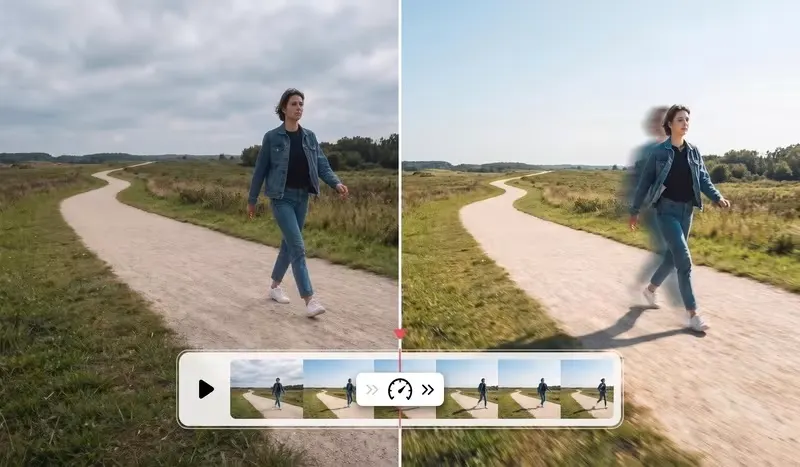

속도 메뉴에서 슬라이더를 직접 끌어 재생 속도를 높이거나, 정확한 구간에서 빨라졌다 느려지는 비선형 곡선이 담긴 프리셋 템플릿으로 시작해 보세요. 모든 키프레임은 원하는 대로 계속 수정할 수 있습니다.
무료 다운로드
자동차 이동, 줄 서서 기다리는 시간, 하루 종일 쉬지 않고 찍은 DIY 작업, 운동 한 세션까지, 영상 속도를 높이면 이렇게 긴 순간도 타임랩스처럼 임팩트 있는 몇 초로 압축됩니다. 특별한 장비나 설정은 필요 없습니다.
무료 다운로드
속도가 갑자기 뛰는 대신, 한 시퀀스 안에서 속도를 서서히 끌어올리세요. 가속이 강해져도 움직임이 끊기거나 덜컹거리지 않고 매끄럽게 이어져, 처음부터 끝까지 자연스러운 화면이 됩니다.
무료 다운로드
영상을 파워디렉터로 가져와 타임라인에 끌어다 놓고, 속도를 높이려는 구간을 찾으세요.
속도 메뉴에서 슬라이더를 직접 조정하거나 프리셋 템플릿으로 시작하세요. 빨라졌다 느려지는 비선형 곡선과 수정 가능한 키프레임이 함께 제공됩니다.
미리 보기에서 결과를 확인하고, 필요하면 배속을 세밀하게 조정한 뒤 원하는 형식으로 영상을 내보내세요.
클립의 속도 메뉴를 열고 슬라이더를 올려 재생 속도를 높이세요. 비선형 속도 곡선이 담긴 프리셋 템플릿을 골라도 되며, 키프레임은 원하는 대로 계속 수정할 수 있습니다.
출퇴근길, 줄 서는 시간, 풍경이나 공사 현장 타임랩스, 경기 하이라이트, 지나치게 긴 튜토리얼처럼 장면이 늘어질 때마다 영상 속도를 높이면 더 역동적이고 끝까지 즐겁게 볼 수 있습니다.
아니요. 클립의 속도를 높여도 원래 해상도와 선명도는 그대로 유지됩니다. 오디오는 새 속도에 맞게 자동으로 조정되어 화면과 싱크가 맞습니다.
네, 가능합니다. 비선형 속도 곡선에서 수정 가능한 키프레임으로 특정 구간만 골라 속도를 높이고, 나머지 구간은 정상 속도로 유지할 수 있습니다.
네, 이 기능은 파워디렉터 무료 버전에서 쓸 수 있으며, 구독이나 추가 기능 구매 없이 바로 사용할 수 있습니다.
파워디렉터 365 