프레임 단위까지 완벽하게 제어하는 자동 트래킹
대상을 한 번만 표시하면 AI가 모든 프레임에서 이동 경로를 찾아 주므로 키프레임을 일일이 만들 필요가 없습니다. 까다로운 장면에서는 단일 프레임 모드로 전환해 트래커를 직접 조금씩 옮길 수 있습니다. 대상이 빠르게 움직이거나 잠시 다른 물체 뒤로 가려져도 텍스트와 효과가 계속 붙어 있습니다.
무료 다운로드




강력한 동영상 편집

 파워디렉터 365
5.0 Exemplary, PCMag
움직이는 객체를 자동으로 추적하고, 그 뒤를 따라다니는 텍스트, 그래픽, 효과를 붙여 보세요. 프레임 단위로 트래킹을 세밀하게 조정해 정확한 결과를 얻을 수 있습니다.
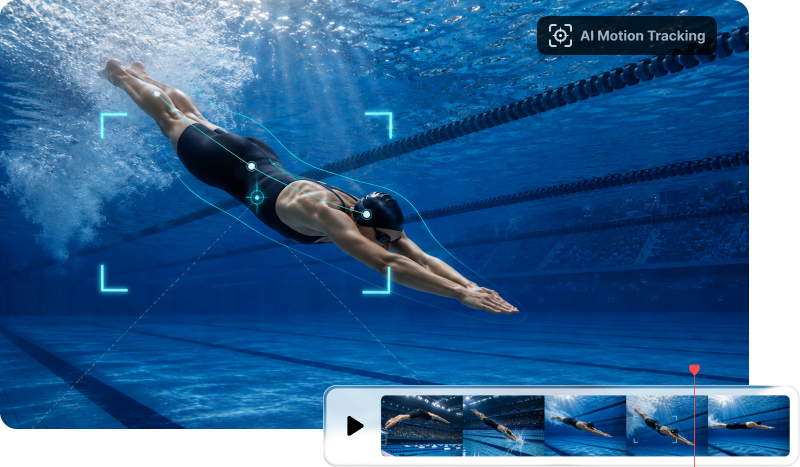

대상을 한 번만 표시하면 AI가 모든 프레임에서 이동 경로를 찾아 주므로 키프레임을 일일이 만들 필요가 없습니다. 까다로운 장면에서는 단일 프레임 모드로 전환해 트래커를 직접 조금씩 옮길 수 있습니다. 대상이 빠르게 움직이거나 잠시 다른 물체 뒤로 가려져도 텍스트와 효과가 계속 붙어 있습니다.
무료 다운로드
대상을 따라다니는 타이틀, 이름표, 스티커, 스포트라이트 효과를 붙여 보세요. 가리고 싶은 부분이 있나요? 움직이는 얼굴이나 번호판에 모자이크나 블러를 적용하면 자동으로 따라가며 가려 줍니다. 브이로그에 자막을 넣거나 길거리 영상의 번호판을 가릴 때 잘 맞습니다.
무료 다운로드
두 개 이상의 대상을 동시에 따라가 보세요. 화면 속 인물이나 객체마다 트래커를 따로 추가하고, 트래커마다 서로 다른 자막이나 효과를 지정할 수 있습니다. 스포츠 영상에서 선수 두 명에게 이름표를 달거나, 단체 장면에서 움직이는 여러 사람을 표시해야 할 때 유용합니다.
무료 다운로드
영상 위에 겹칠 효과, 텍스트, 스티커를 업로드한 뒤 트래킹할 클립 바로 아래 트랙에 배치하세요.
추가한 오버레이를 선택하고 "편집"을 클릭한 뒤 "트래킹" 탭을 여세요. 대상 위에 있는 노란색 트래킹 상자를 맞추고 "트래킹"을 클릭하세요.
트래킹한 객체를 기준으로 오버레이의 크기와 간격을 세밀하게 조정하세요. 마음에 들면 "다시 트래킹"을 클릭해 변경 내용을 확정하세요.
AI 모션 트래킹은 영상 속 객체의 움직임을 자동으로 따라가는 도구입니다. 키프레임을 직접 만드는 대신 객체를 한 번만 표시하면 AI가 이동 경로를 찾아 주므로, 붙여 둔 텍스트, 그래픽, 효과가 객체와 함께 움직입니다.
네. AI 모션 트래킹은 파워디렉터 무료 버전에서 모든 기능을 사용할 수 있어, 추가 기능이나 플러그인, 숨은 비용 없이 객체를 트래킹하고 움직이는 효과를 넣을 수 있습니다.
네, 가능합니다. "트래커 추가"로 대상마다 별도의 경로를 만든 뒤 각각 다른 텍스트나 효과를 붙이세요. 여러 선수에게 이름표를 달거나, 여러 사람을 표시하거나, 한 장면에서 움직이는 객체를 둘 이상 강조하기 쉽습니다.
네. 가리고 싶은 얼굴, 자동차, 객체를 트래킹한 뒤 트래킹한 영역에 모자이크나 블러를 적용하세요. 블러가 클립 전체에서 대상을 자동으로 따라갑니다. 게시하기 전에 인터뷰나 길거리 영상에서 개인정보를 빠르게 보호하는 방법입니다.
모션 트래커를 열고 객체를 둘러싼 노란색 상자를 맞춘 뒤 "트래킹"을 클릭하세요. 텍스트를 추가하면 객체의 경로에 고정되어 클립 전체에서 따라갑니다. 폰트, 크기, 색상은 언제든 바꿀 수 있고 위치도 다시 조정할 수 있습니다.
파워디렉터 365 