클립을 텍스트로
변환하고 장면 지우기
AI가 클립 속 음성을 텍스트로 변환하면, 클립 대신 단어를 편집하면 됩니다. 문장을 지우면 해당 장면도 함께 사라지므로, 잘못 찍힌 테이크를 찾으려고 타임라인을 이리저리 넘겨 볼 필요가 없습니다. 영어, 일본어, 스페인어, 독일어, 프랑스어, 이탈리아어, 한국어, 포르투갈어, 중국어(번체)를 지원합니다.
무료 다운로드




강력한 동영상 편집

 파워디렉터 365
5.0 Exemplary, PCMag
AI가 촬영 영상을 텍스트로 변환하면 단어를 지워 영상을 자르세요. 추임새와 무음 구간은 클릭 한 번으로 정리하고, 전체 타임라인에서 마무리하면 됩니다.
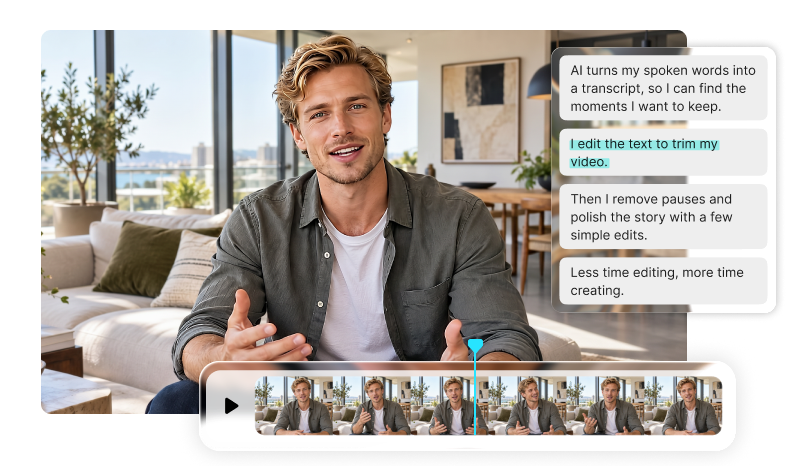

AI가 클립 속 음성을 텍스트로 변환하면, 클립 대신 단어를 편집하면 됩니다. 문장을 지우면 해당 장면도 함께 사라지므로, 잘못 찍힌 테이크를 찾으려고 타임라인을 이리저리 넘겨 볼 필요가 없습니다. 영어, 일본어, 스페인어, 독일어, 프랑스어, 이탈리아어, 한국어, 포르투갈어, 중국어(번체)를 지원합니다.
무료 다운로드 "모든 무음 구간 제거"를 누르면 직접 다듬지 않아도 클립 전체의 침묵, 머뭇거림, 공백 구간이 한 번에 사라집니다. 그다음 대본을 처음부터 읽으며 필요 없는 줄을 지우고 어색한 표현을 고친 뒤 편집을 확정하세요.
무료 다운로드 대본이 원하는 대로 다듬어졌다면 타임라인으로 보내 편집을 이어 가세요. 대본의 글자는 자막으로 넘어가고, 다듬어진 클립이 실제 타임라인에 놓이므로 내보내기 전에 모션 트래킹, 색 보정, 멀티트랙 오디오를 더할 수 있습니다.
무료 다운로드 영상을 업로드하고 클립을 더블클릭해 편집을 연 다음 텍스트 기반 편집을 선택하세요. 말하는 언어를 고르고 생성을 클릭하세요.
대본을 읽으며 필요 없는 부분은 지우고 어색한 표현은 고치세요. 모든 무음 구간 제거를 클릭해 공백을 한 번에 없애거나, 무음 구간을 하나씩 직접 처리할 수도 있습니다.
대본이 깔끔해지면 타임라인에 추가를 클릭하세요. 다듬어진 클립이 자막이 준비된 상태로 프로젝트에 들어오며, 거기서 이어서 편집할 수 있습니다.
AI 텍스트 기반 편집은 영상 속 음성을 편집할 수 있는 대본으로 바꾸고, 모든 단어를 원래 장면과 연결해 줍니다. 텍스트 한 줄을 지우면 해당 영상 구간도 함께 사라지므로, 타임라인을 넘겨 보는 대신 글을 읽으며 자를 수 있습니다.
"클립을 더블클릭하고 편집에서 텍스트 기반 편집을 연 뒤 말하는 언어를 고르고 생성을 클릭하세요. 필요 없는 단어를 지우고 무음 구간을 정리한 다음, 타임라인에 추가를 클릭하면 다듬어진 클립이 프로젝트로 돌아옵니다. "
영어, 중국어(번체), 일본어, 스페인어, 독일어, 프랑스어, 이탈리아어, 한국어, 포르투갈어의 음성을 텍스트로 변환할 수 있습니다.
네. AI가 대본을 생성할 때 무음 구간과 공백 구간을 표시해 두며, 모든 무음 구간 제거를 누르면 클립 전체에서 클릭 한 번으로 정리됩니다.
AI 텍스트 기반 편집은 대본을 생성할 때마다 클립 길이에 따라 크레딧이 사용됩니다. 파워디렉터를 무료로 다운로드하고 매일 제공되는 무료 크레딧을 받아 기능과 편집기를 먼저 체험해 볼 수 있습니다.
파워디렉터 365 