




인스타 다운로드 방법 | 릴스를 카메라 롤에 저장하는 3가지 방법

인스타 다운로드, 특히 릴스를 카메라 롤에 저장하는 방법이 궁금하신가요? 내가 올린 영상이든 다른 크리에이터의 콘텐츠든, 인스타그램에서 다운로드가 항상 쉬운 건 아닙니다.
이 가이드에서는 인스타그램 릴스를 카메라 롤에 저장하는 방법을 단계별로 안내하고, 알아두어야 할 제한 사항과 함께 간단한 툴로 나만의 바이럴 인스타그램 릴스를 만드는 방법까지 소개합니다.
⚠️ 중요 안내:
다른 사람이 만든 인스타그램 릴스의 인스타 다운로드는 개인 사용 목적에 한해서만 진행하고, 원작자의 권리를 존중해야 합니다. 상업적 목적, 재배포, 재게시 등에 사용할 경우에는 반드시 사전 허가를 받으세요. 인스타그램 가이드라인을 준수해 주시기 바랍니다.
- 내 인스타그램 릴스를 카메라 롤에 저장하는 방법
- 다른 사람의 인스타그램 릴스를 카메라 롤에 저장하는 방법
- 바이럴 인스타그램 릴스 만드는 방법 (단계별 가이드)
- 마치며
- 인스타그램 릴스 다운로드 & 제작 자주 묻는 질문
내 인스타그램 릴스를 카메라 롤에 저장하는 방법
내가 올린 릴스는 인스타그램의 직접 다운로드 기능을 이용하면 간단하게 저장할 수 있습니다.
아래 단계를 따라 인스타그램 릴스를 카메라 롤에 저장해 보세요:

- 인스타그램 앱을 열어 주세요
프로필로 이동해 저장하고 싶은 릴스를 찾으세요.
- 공유 아이콘을 탭하세요
릴스를 선택해 전체 화면으로 표시한 후, 화면 오른쪽 하단의 공유 아이콘을 탭하고 다운로드를 선택하세요.
다운로드가 완료되면 미디어 갤러리에서 영상이 카메라 롤에 저장되었는지 확인하세요.
다른 사람의 인스타그램 릴스를 카메라 롤에 저장하는 방법
다른 크리에이터의 릴스를 인스타 다운로드하는 것은 개인정보 및 저작권 설정으로 인해 제한이 있지만, 몇 가지 방법을 시도해 볼 수 있습니다.
단, 다른 사람이 만든 릴스의 인스타 다운로드는 반드시 개인 사용 목적에 한해야 합니다. 크리에이터의 동의 없이 상업적 목적, 재배포, 재게시 등에 사용해서는 안 됩니다.
다른 사람의 인스타그램 릴스 바로 다운로드하기

크리에이터가 다운로드 기능을 활성화해 놓은 경우, 별도의 과정 없이 바로 카메라 롤에 저장할 수 있습니다.
- 인스타그램을 열고 저장하고 싶은 릴스를 찾으세요.
- 화면 오른쪽 하단의 공유 아이콘을 탭하고 다운로드를 선택하세요.
- 인스타그램 릴스가 자동으로 카메라 롤에 저장됩니다.
⚠️ 저작권이 있는 음원이 포함된 영상은 소리 없이 저장되는 경우가 많습니다. 또한 저장된 모든 릴스에는 영상 전반과 마지막 장면에 크리에이터의 사용자 이름이 표시된 인스타그램 워터마크가 포함됩니다.
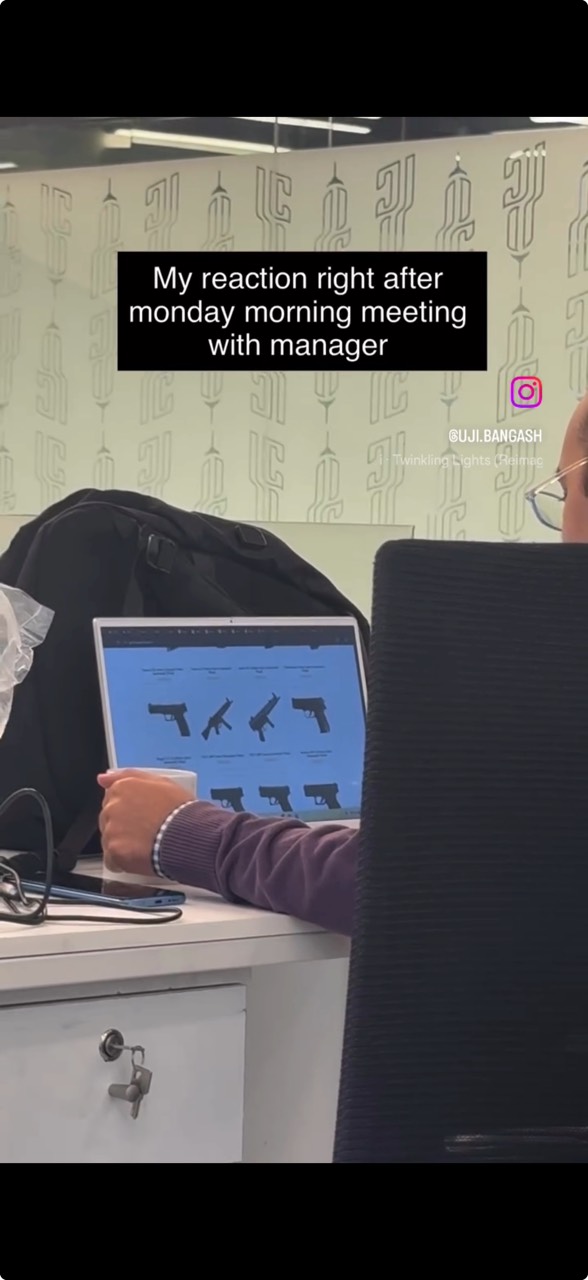
다운로드된 릴스에 표시된 크리에이터 사용자 이름 워터마크 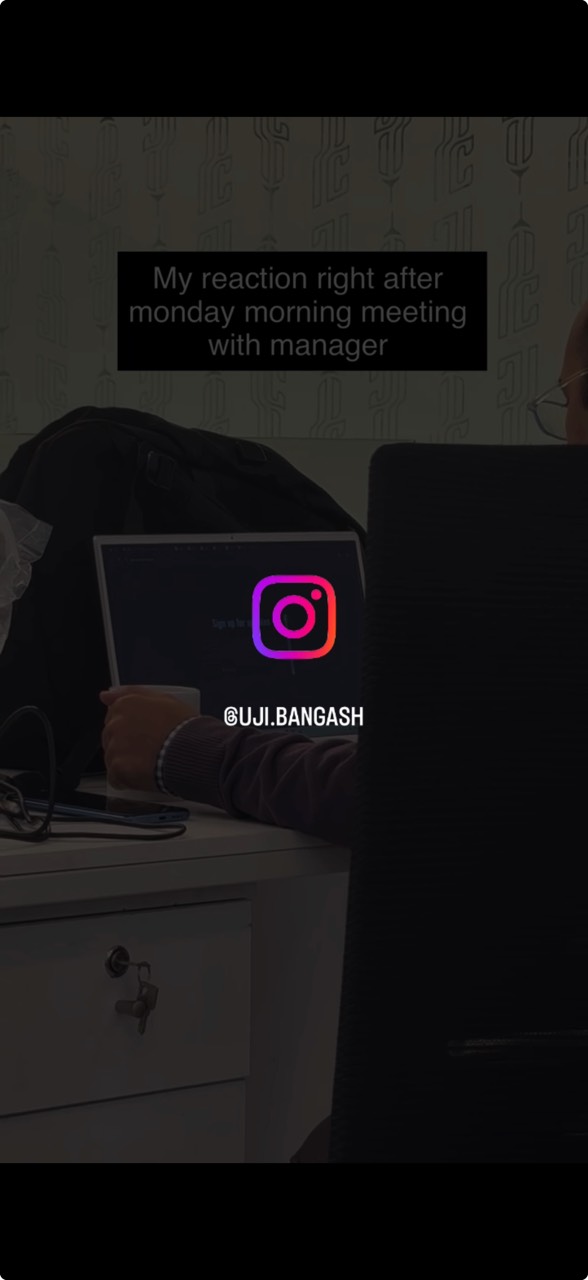
영상 마지막 장면에 표시된 크리에이터 사용자 이름 워터마크


인스타그램 스토리를 통해 릴스 다운로드하기
저장하고 싶은 릴스의 인스타 다운로드 기능이 비활성화되어 있다면 이 방법을 시도해 보세요. 단, 이 방법으로 저장한 영상에는 오른쪽 상단에 타임스탬프가, 왼쪽 상단에 크리에이터의 사용자 이름이 표시됩니다.

- 인스타그램을 열고 저장하고 싶은 릴스를 찾으세요.
- 화면 오른쪽 하단의 공유 아이콘을 탭하고 스토리에 추가를 선택하세요.
- 오른쪽 툴바의 드롭다운 화살표(⌵)를 탭한 후 다운로드 버튼을 누르세요.
- 인스타그램 릴스가 자동으로 카메라 롤에 저장되며, 상단에 타임스탬프와 크리에이터의 사용자 이름이 표시됩니다.
화면 녹화로 인스타그램 릴스 저장하기
릴스의 원본 오디오를 유지하고 싶고 인스타그램 인터페이스(좋아요, 댓글, 공유 버튼 등)가 표시되어도 괜찮다면 화면 녹화가 가장 좋은 방법입니다.
- 스마트폰에서 화면 녹화 기능을 설정하세요.
🤖 Android 사용자:
화면 상단에서 아래로 스와이프해 빠른 설정에 접근한 후 화면 녹화 아이콘을 찾으세요. 보이지 않는다면 설정을 편집해 바로가기에 추가할 수 있습니다.
🍏 iPhone 사용자:
화면 오른쪽 상단에서 아래로 스와이프해 제어 센터를 열고 화면 녹화 아이콘을 확인하세요. 없다면 빈 공간을 길게 눌러 편집 모드로 진입한 후, 화면 하단의 컨트롤 추가를 탭하고 목록에서 화면 녹화를 선택하세요.
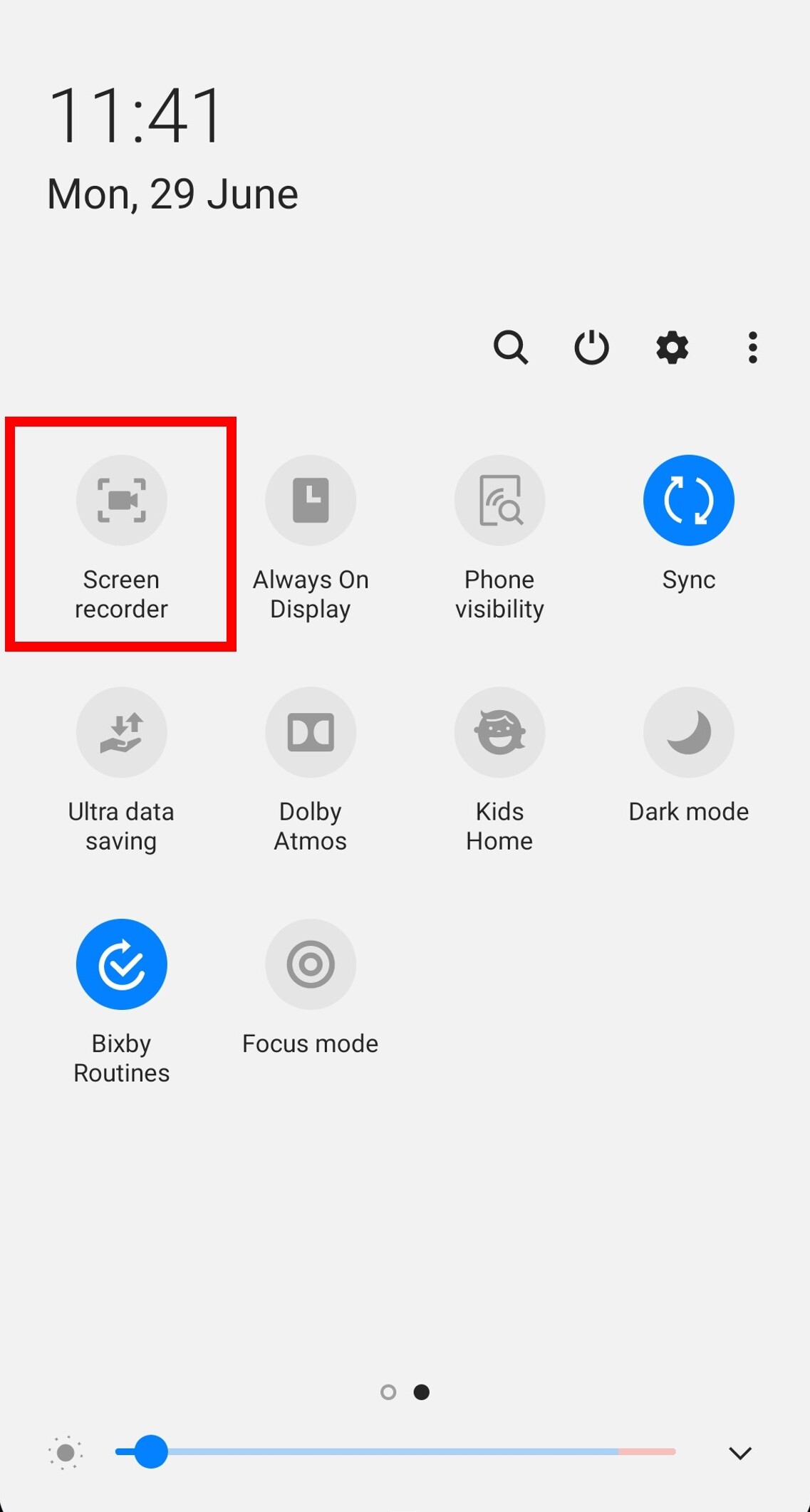
Android 기기의 빠른 설정 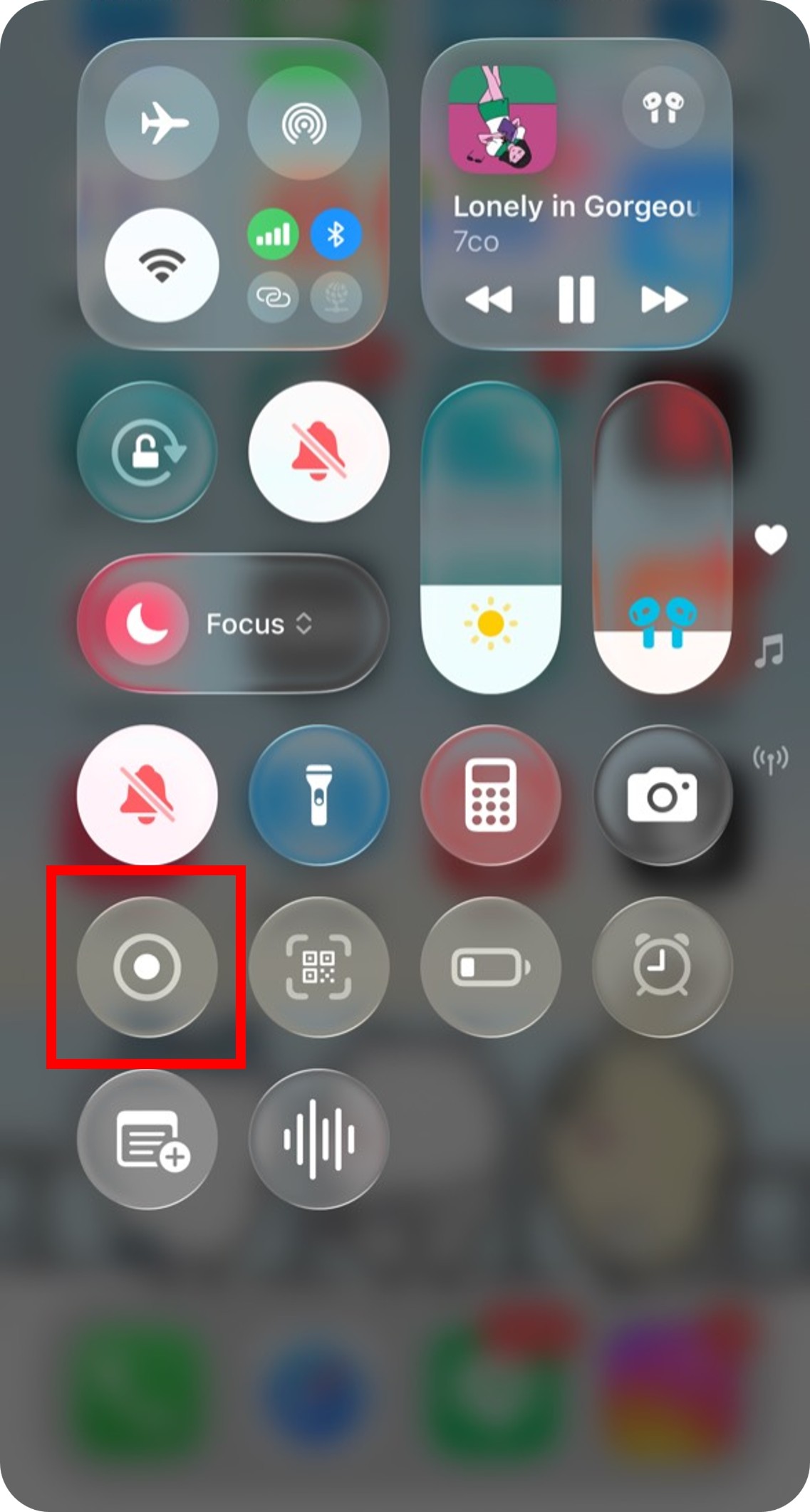
iPhone의 제어 센터 - 인스타그램을 열고 저장하고 싶은 릴스를 찾으세요.
- 릴스를 선택해 전체 화면으로 표시한 후 화면 녹화를 시작해 영상을 캡처하세요.
- 필요하다면 녹화된 릴스를 트리밍하세요.


팁!
인스타 다운로드한 릴스에 오디오를 다시 추가하거나 화면 녹화 영상을 트리밍해야 한다면 파워디렉터 앱이 최적의 툴입니다.
저작권 없는 음악 라이브러리와 함께 AI 음성 변환, AI 음악 생성기, 자동 자막, 고급 오디오 편집기 등 전문적인 오디오 툴을 제공합니다.
편집 기능 면에서도 파워디렉터는 기본 편집은 물론 AI 제거, AI 모션 트래킹, AI 이미지·동영상 생성 등 AI 기반 편집 기능까지 지원합니다.
지금 바로 사용해 보세요!
바이럴 인스타그램 릴스 만드는 방법 (단계별 가이드)
인스타 다운로드한 릴스는 나만의 콘텐츠 제작에 좋은 영감이 될 수 있습니다. 하지만 직접 릴스를 만들면 다운로드와 영상 관리에 더 많은 자유가 생기고, 생각보다 훨씬 보람 있는 경험이 됩니다. 인스타그램 내장 편집 기능도 간단한 편집에는 유용하지만, 스크롤을 멈추게 하는 눈길을 끄는 콘텐츠를 만들기엔 다소 부족할 수 있습니다. 파워디렉터 같은 앱을 사용하면 스마트폰에서 바로 전문적인 고품질 릴스를 편집할 수 있습니다.

- 새 프로젝트 시작하기
파워디렉터 같은 동영상 편집 앱을 다운로드하고 인스타그램 릴스에 최적화된 9:16 세로 포맷을 선택하세요.
- 클립 불러오기 또는 촬영하기
기존 영상을 업로드하거나 동영상 편집 앱에서 직접 촬영하세요.
- 영상 편집하기
• 클립 트리밍 및 배치
• 자연스러운 흐름을 위한 장면 전환 추가
• 도달률을 높이는 보이스오버 또는 트렌딩 음악 추가
• 참여율을 높이는 텍스트 또는 자동 자막 추가
- HD로 내보내기
1080p로 내보내기 후 인스타그램에 업로드하세요.
이렇게 간단합니다! 지금 바로 나만의 인스타그램 릴스를 만들어 보세요!
🔥 바이럴 되는 릴스 제작 팁
- 처음 3초 안에 시청자의 시선을 사로잡으세요
- 트렌딩 오디오와 해시태그를 활용하세요
- 영상을 짧고 역동적으로 유지하세요
마치며
인스타그램 릴스를 카메라 롤에 저장하는 방법은 알고 나면 어렵지 않습니다. 내 콘텐츠는 바로 인스타 다운로드할 수 있고, 다른 사람의 릴스는 저작권과 개인정보 문제를 고려해 추가 단계가 필요할 수 있습니다.
더 좋은 결과를 원한다면 파워디렉터 같은 툴로 직접 릴스를 제작해 고품질의 공유 가능한 콘텐츠를 만들어 보세요. 생각보다 재미있고 보람 있는 경험이 될 거예요! 지금 바로 창의력을 발휘해 보세요!
인스타그램 릴스 다운로드 & 제작 자주 묻는 질문
내 릴스나 다운로드가 활성화된 다른 사람의 릴스는 간단하게 인스타 다운로드할 수 있습니다:
- 인스타그램을 열고 저장하고 싶은 릴스를 찾으세요.
- 화면 오른쪽 하단의 공유 아이콘을 탭하고 다운로드를 선택하세요.
- 인스타그램 릴스가 자동으로 카메라 롤에 저장됩니다.
네. 내 릴스나 다운로드가 활성화된 다른 사람의 릴스는 아이폰 카메라 롤에 바로 저장할 수 있습니다. 다운로드 기능을 사용할 수 없는 경우에는 화면 녹화로 저장하세요.
단, 다른 사람이 만든 릴스의 인스타 다운로드는 반드시 개인 사용 목적에 한해야 합니다. 크리에이터의 동의 없이 상업적 목적, 재배포, 재게시 등에 사용해서는 안 됩니다.
네. 인스타그램에서는 내 릴스나 다운로드 기능을 활성화한 크리에이터의 릴스를 동영상 파일 형태로 기기에 직접 저장할 수 있습니다.
크리에이터가 다운로드를 허용한 경우에만 인스타 다운로드가 가능합니다. 그렇지 않은 경우에는 화면 녹화나 외부 툴(허가를 받은 경우)을 사용해야 합니다.
릴스 저장에 문제가 있다면 개인정보 설정, 저작권 제한, 또는 앱 제한으로 인해 다운로드 옵션이 비활성화되어 있을 수 있습니다.
인스타그램의 공유 메뉴에서 다운로드 옵션을 사용하거나, 화면 녹화 후 영상을 트리밍하세요.
네. 저장된 모든 릴스에는 영상 전반과 마지막 장면에 크리에이터의 사용자 이름이 표시된 인스타그램 워터마크가 포함됩니다.
인스타그램 릴스를 가장 쉽게 인스타 다운로드하는 방법은 내장 다운로드 기능을 사용하는 것입니다. 내 릴스와 다운로드가 활성화된 다른 크리에이터의 콘텐츠에 사용할 수 있습니다. 해당 옵션이 없다면 다른 방법을 시도해 보세요.
![[2026년 최신] 무료 JPG-PNG 변환 프로그램 6가지 추천](https://dl-file.cyberlink.com/web/content/b3367/l_Thumbnail.webp)


