





제미나이 워터마크 제거 & 워터마크 없는 이미지 생성 방법 총정리!

Gemini로 생성한 이미지에는 항상 별표 모양의 워터마크가 표시되는데, 어떻게 제거할 수 있을까요?
이 글에서는 먼저 제미나이 워터마크의 종류와 작동 원리를 알아보고, 3단계로 간단하게 제미나이 워터마크 제거하는 방법을 소개합니다. 또한 Nano Banana 모델로 워터마크 없는 이미지를 생성하는 방법도 함께 안내합니다 🎨
제미나이 워터마크란?
제미나이 워터마크는 Google이 AI 모델로 이미지를 생성할 때 '인간 창작물'과 'AI 생성 콘텐츠'를 구분하기 위해 삽입하는 식별 표시입니다. 크게 아래 두 가지 형태로 나뉩니다:
1. 제미나이 시각적 워터마크
시각적 워터마크는 이미지의 오른쪽 하단이나 가장자리에 아이콘이나 텍스트 형태로 표시되며, 육안으로 직접 확인할 수 있습니다. AI 생성 이미지임을 한눈에 알아볼 수 있도록 하는 것이 주된 목적이며, 현재 가장 일반적인 워터마크 형태입니다.

2. SynthID 보이지 않는 워터마크
시각적 워터마크 외에도 Google은 SynthID 기술을 도입해 이미지의 픽셀에 디지털 표시를 삽입합니다. 이 보이지 않는 워터마크는 육안으로는 확인할 수 없지만, 이미지를 보정·크롭·압축·색상 보정하거나 다시 캡처하거나 재촬영하더라도 일반적으로 탐지될 수 있으며, 일부 플랫폼에서는 AI 생성 콘텐츠로 표시될 수 있습니다.
따라서 이 글에서는 주로 시각적 워터마크 제거 방법을 소개합니다. 편집, 콜라주, 공유 시 눈에 띄는 워터마크가 화면을 방해하지 않도록 깔끔하게 처리하는 방법을 알아보겠습니다.
제미나이 워터마크 제거 시연에는 온라인 편집 툴 마이에딧을 사용합니다. 제미나이 워터마크를 손쉽게 제거할 수 있을 뿐만 아니라, 플랫폼 내에서 바로 Gemini 계열 모델을 선택해 워터마크 없는 이미지를 생성할 수도 있습니다!

제미나이 워터마크 제거 방법
이미 워터마크가 있는 이미지가 있다면 마이에딧의 「AI 객체 제거」 기능으로 빠르게 처리할 수 있습니다. 간단한 3단계만으로 보이는 워터마크를 지우고 AI가 자동으로 해당 영역을 자연스럽게 채워줍니다.
제미나이 워터마크 제거는 물론, 전면 워터마크도 실제로 테스트해 보니 깔끔하게 제거되었습니다 🪄
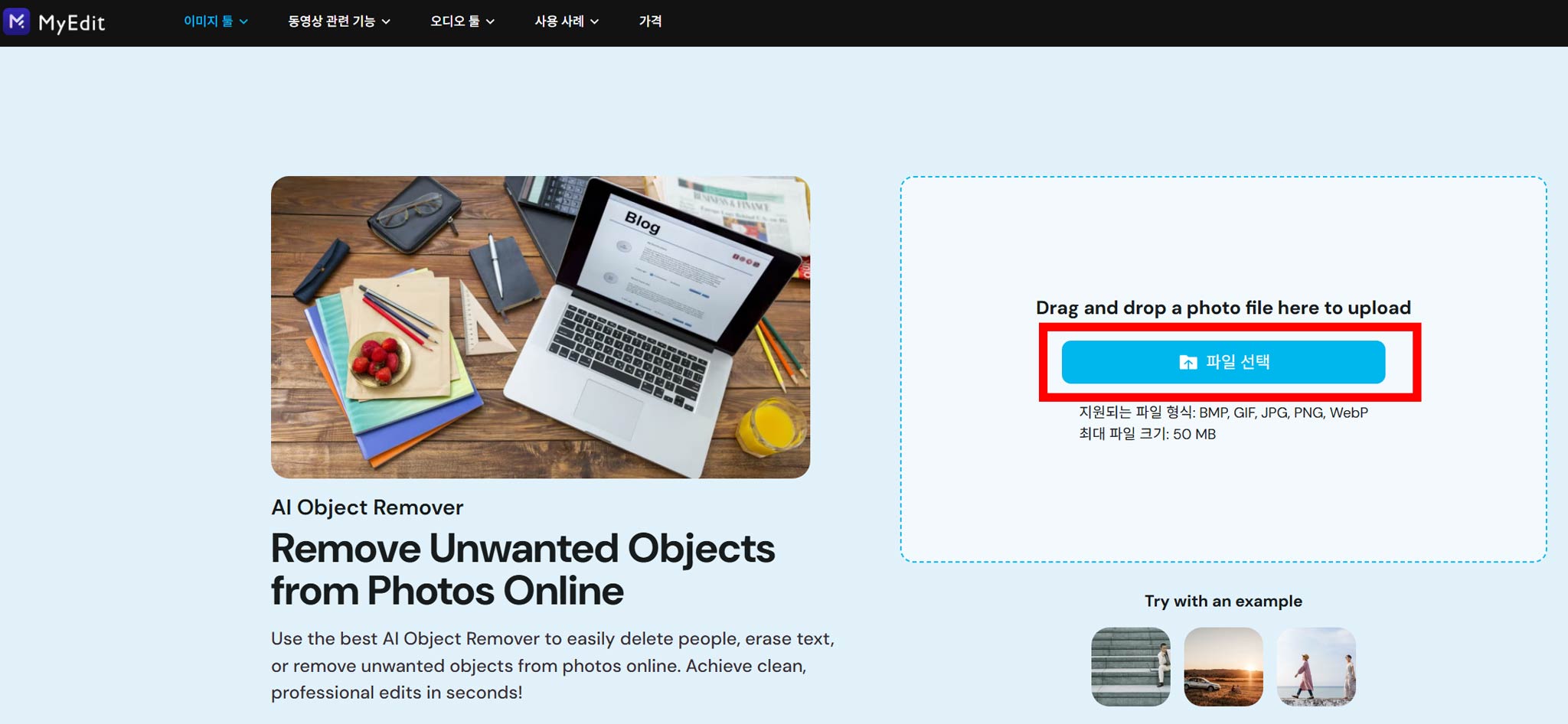
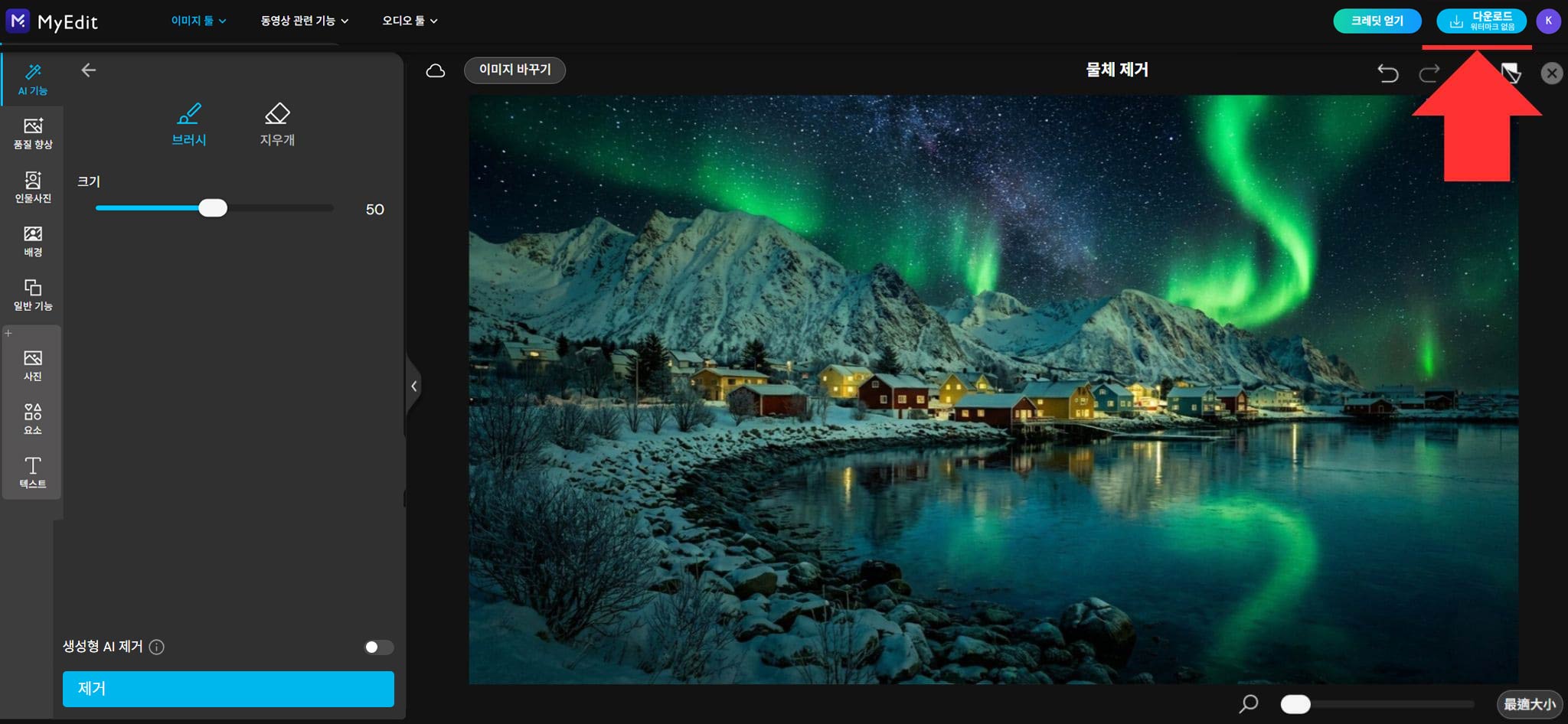
- 마이에딧의 「AI 객체 제거」를 열고 제미나이 워터마크가 있는 이미지를 업로드하세요.
- 브러시로 제미나이 워터마크 위치를 칠한 후 「제거」를 클릭하세요.
워터마크가 단순한 배경(하늘, 벽면 등) 위에 있다면 바로 지울 수 있습니다. 배경이 복잡한 경우(인물, 건물 등)에는 「생성형 AI 객체 제거」를 활성화하면 시스템이 지워진 영역을 자동으로 자연스럽게 채워줍니다.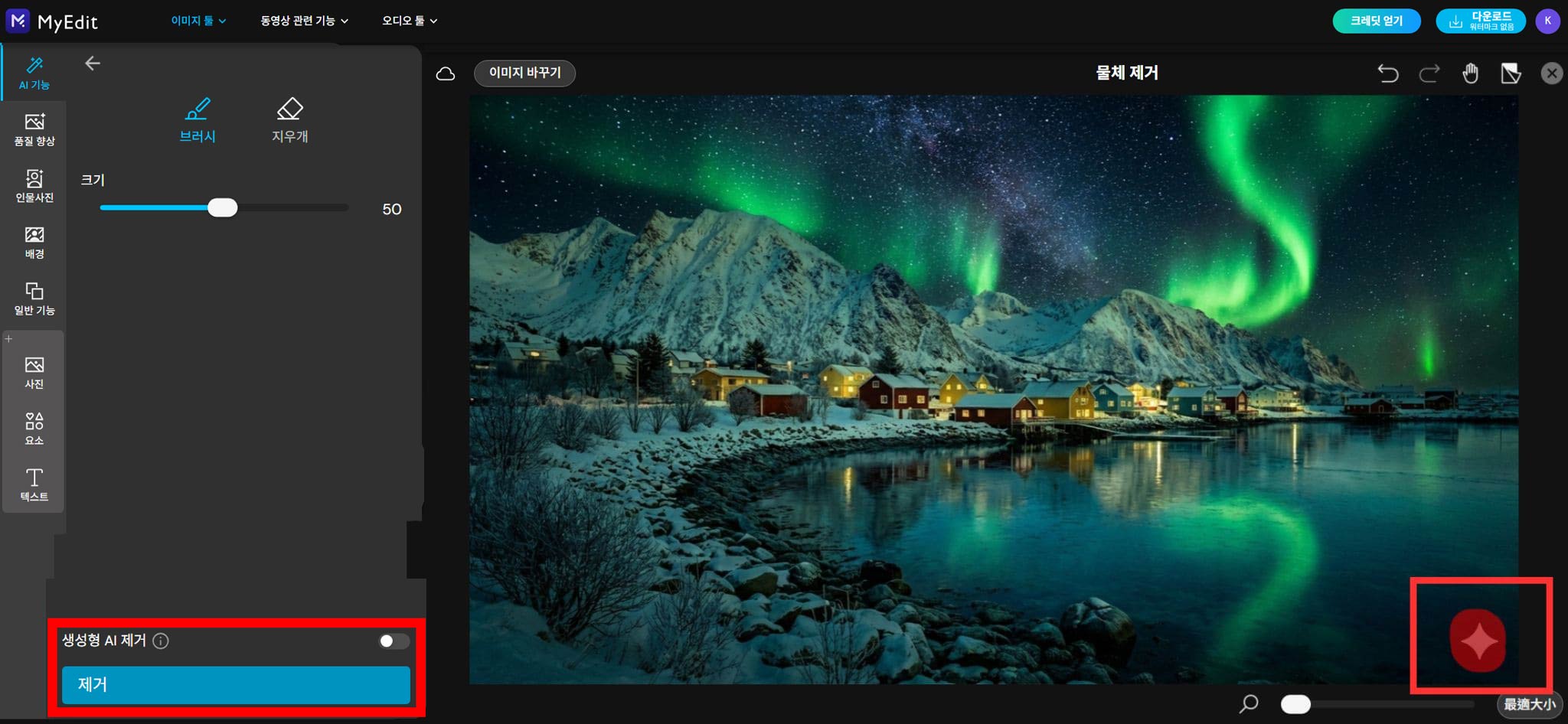
- AI 복원이 완료되면 오른쪽 상단 아이콘을 클릭해 워터마크 없는 이미지를 다운로드하세요!


Gemini 모델로 워터마크 없는 이미지 생성하는 방법
워터마크를 후처리로 제거하는 것도 좋지만, 사실 더 효율적인 방법은 처음부터 워터마크 없는 이미지를 생성하는 것입니다!
이미지 생성이 많이 필요하다면 마이에딧의 AI 이미지 생성기를 추천합니다. Gemini 계열 모델(현재 2.5, 3.0, 3.1 포함)을 직접 선택해 이미지를 만들 수 있습니다.
아래 예시 이미지는 모두 마이에딧에서 Nano Banana(Gemini) 계열 모델로 생성한 결과물입니다 ✨

또한 마이에딧은 GPT-Image, Kling, Flux 등 다양한 인기 모델을 지원하며 최신 기술을 지속적으로 업데이트해, 언제나 고품질 AI 이미지 생성 효과를 경험하고 다양한 스타일로 자유롭게 전환할 수 있습니다.
이렇게 생성한 이미지에는 시각적 워터마크가 붙지 않아 디자인과 SNS 활용의 유연성을 크게 높일 수 있으며, 워터마크를 후처리로 제거해야 하는 번거로움도 줄어듭니다!
워터마크 없는 이미지 생성 단계별 가이드
- 마이에딧의 AI 이미지 생성기를 여세요.
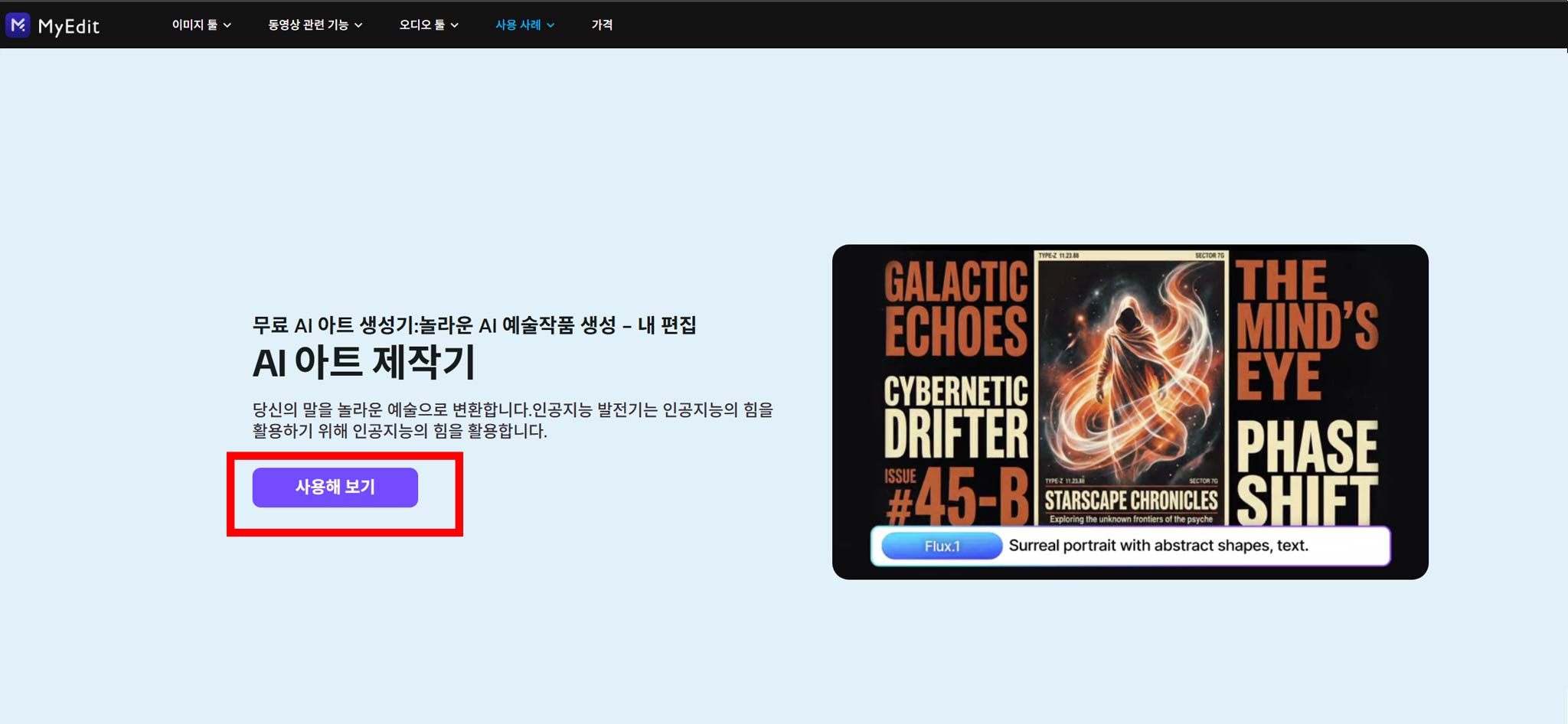
- AI 모델을 선택하고 이미지 생성 프롬프트를 입력하세요.
원하는 AI 모델을 선택하세요. 아래 예시에서는 Nano Banana 2를 선택했습니다. 프롬프트에는 원하는 이미지의 핵심 내용을 간단하게 설명하면 되며, 한국어와 영어 모두 사용할 수 있습니다.
이미지 수와 비율을 설정한 후 생성하기를 클릭하면 시스템이 바로 이미지를 생성해 줍니다.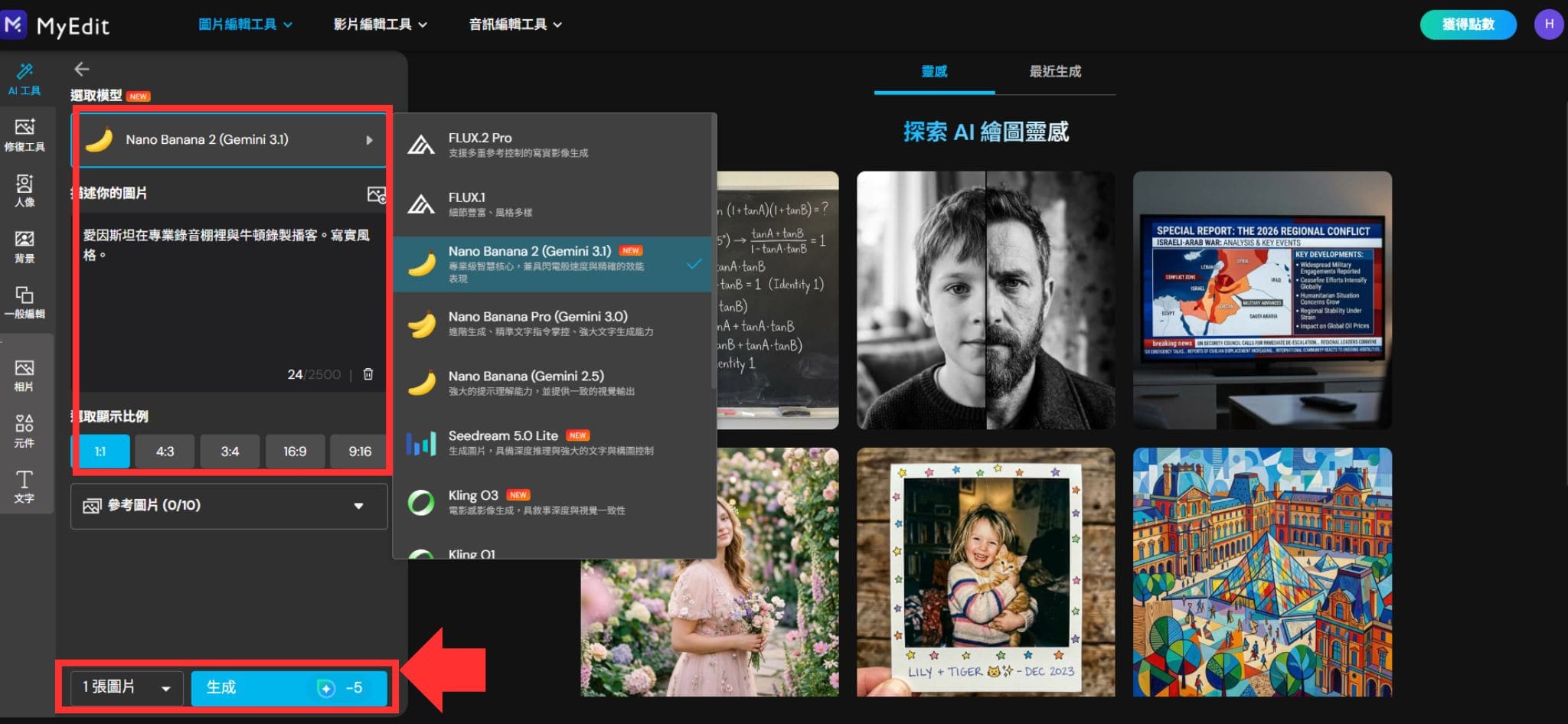
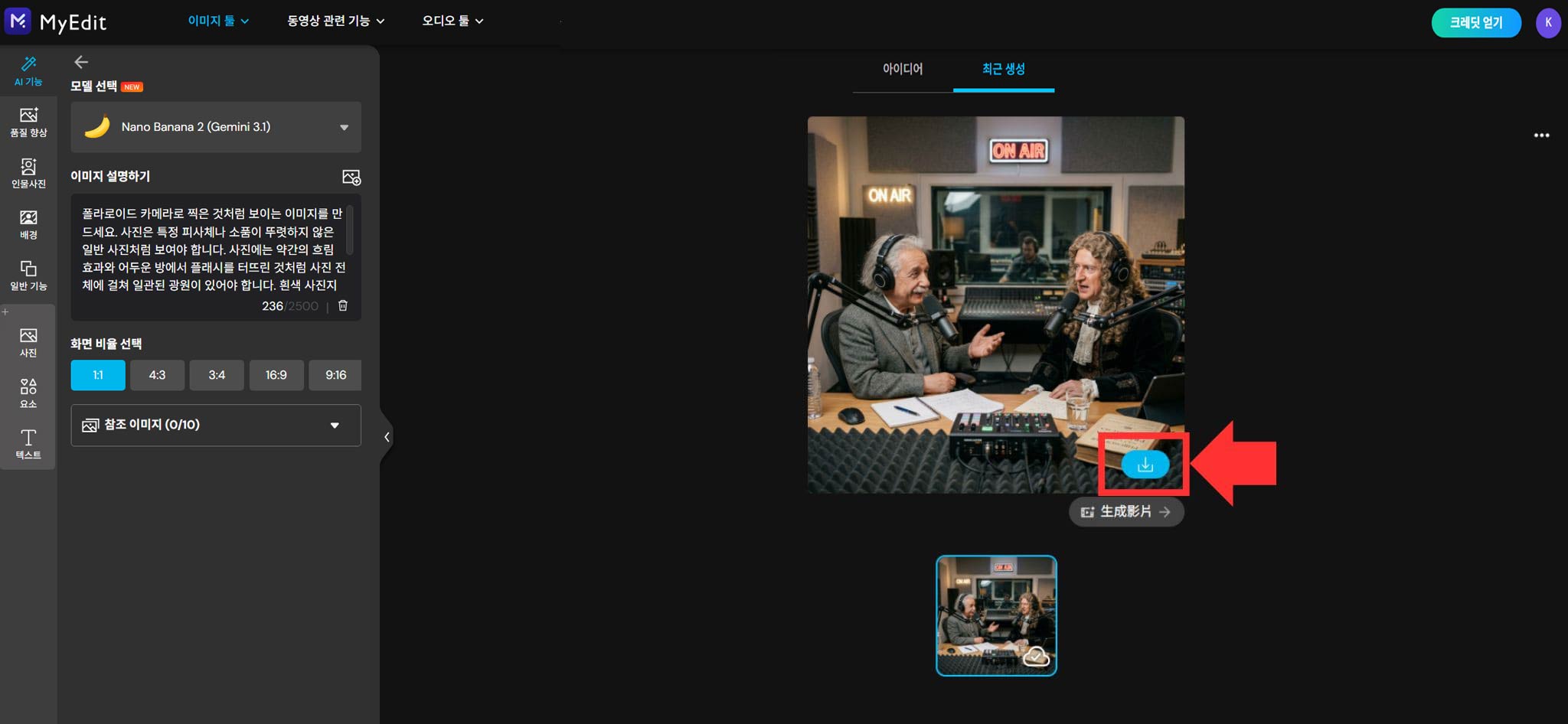
- 생성 결과물이 마음에 든다면 다운로드 아이콘을 클릭해 이미지를 기기에 저장하세요!


이제 필요에 맞는 방법을 선택해 보세요. 제미나이 워터마크 제거가 필요하다면 후처리로, 처음부터 워터마크 없는 이미지가 필요하다면 직접 생성으로—모두 마이에딧 하나로 손쉽게 해결할 수 있습니다!
제미나이 워터마크 자주 묻는 질문
가능합니다. 마이에딧의 「AI 객체 제거」 기능을 사용하면 워터마크 영역을 브러시로 칠하는 것만으로 이미지의 시각적 워터마크를 빠르게 제거할 수 있습니다.
SynthID는 Google이 도입한 디지털 워터마크 기술로, 이미지 픽셀에 식별 정보를 삽입합니다. 육안으로는 확인할 수 없지만 특정 도구를 통해 AI 생성 여부를 탐지할 수 있으며, 콘텐츠 투명성을 높이고 오남용 위험을 줄이는 역할을 합니다.
현재 일반적인 이미지 편집 툴로는 SynthID와 같은 보이지 않는 워터마크를 제거할 수 없습니다. 이미지 픽셀에 삽입된 디지털 표시이기 때문에, 크롭·압축·재캡처 후에도 특정 도구로 탐지될 수 있습니다.
마이에딧의 AI 이미지 생성기를 사용해 Gemini 계열 또는 다른 모델로 이미지를 생성하면 시각적 워터마크가 붙지 않아 디자인, 편집, SNS 소재 제작에 바로 활용할 수 있습니다.
마이에딧의 AI 객체 제거 기능을 사용하면 시스템이 제거된 영역을 자동으로 복원해 주기 때문에, 일반적으로 자연스러운 화면과 선명한 화질을 유지하며 전체적인 품질에 큰 영향을 주지 않습니다.
![[2026년 최신] 그린 스크린으로 합성 효과 만들 수 있는 프로그램 11가지](https://dl-file.cyberlink.com/web/content/b3456/l_Thumbnail.webp)


