







동영상 음원 추출 소프트웨어 | 무료 & 온라인 총정리


동영상에서 음원을 손쉽게 추출할 수 있는 프로그램을 찾고 계신가요? 영화 자체는 별로였지만 OST만큼은 정말 마음에 들었던 경험, 한 번쯤 있으시죠. 아니면 학교 과제를 위해 TEDx Talk 영상에서 인터뷰 클립의 음성만 뽑아 써야 할 수도 있습니다. 다행히 적합한 음원 추출 소프트웨어만 있다면 이 모든 것이 가능합니다.
이번 글에서는 오디오 및 영상 편집 목표를 달성하는 데 도움이 될 동영상 음원 추출 소프트웨어 9가지를 엄선해 소개합니다. 주요 기능, 장단점, 사용 편의성 등을 꼼꼼히 살펴보고, 직접 음원을 추출할 수 있도록 단계별 사용 방법도 함께 안내해 드립니다.
- 무료 온라인 동영상 음원 추출 [오디오 추출기]
- 파워디렉터 - 최고의 오디오 추출기
- VLC Media Player - 최고의 음질
- Pazera Free Audio Extractor - 오디오 커스터마이징에 최적
- Audio-Extractor.net - 최고의 온라인 오디오 추출기
- MiniTool Movie Maker - 기본 추출 및 편집에 최적
- Switch Audio File Converter - 오디오 정규화에 최적
- AOA Audio Extractor - 일괄 변환에 최적
- Free Convert Audio Converter - 최다 포맷 지원
- Power Audio Extractor - 최고의 YouTube 오디오 추출기
- 동영상 음원 추출 소프트웨어 비교표
- 최고의 동영상 음원 추출 소프트웨어 무료 다운로드
- 동영상 음원 추출 자주 묻는 질문
무료 온라인 동영상 음원 추출 [오디오 추출기]
파워디렉터 - 다양한 기능을 갖춘 오디오 추출기

호환 환경: Windows, Mac
PCMag 평점: 4.5/5
가격: 무료
*프리미엄 구독 월 $4.08부터
주요 기능:
- 마스크, 크로마키, 블렌딩 모드
- 멀티캠 편집
- AI 모션 트래킹 및 하늘 교체
- 타이틀 및 장면 전환 효과
이런 분께 추천
파워디렉터는 시중에서 가장 뛰어나면서도 배우기 쉬운 동영상 음원 추출 소프트웨어입니다. 음질 손상 없이 원하는 대로 손쉽게 음원을 편집하고 커스터마이징할 수 있는 다양한 오디오 제거 툴을 갖추고 있습니다.
선정 이유
방대한 이펙트 팩을 활용해 다양한 오디오 효과를 추가할 수 있습니다. 구독자라면 저작권 걱정 없이 무료로 사용할 수 있는 방대한 효과음 및 음악 스톡 라이브러리도 제공됩니다.
총평
이 오디오 추출기는 실력에 관계없이 스튜디오 품질의 영상을 만드는 데 필요한 모든 기능을 갖추고 있습니다. 프리미엄 플러그인과 노이즈 감소, 보컬 제거 같은 추가 오디오 툴도 포함되어 있습니다. 단순히 동영상을 오디오로 변환하는 무료 툴에 만족하실 건가요? 파워디렉터로 수상 경력에 빛나는 영상·오디오 편집기를 하나로 경험해 보세요.
장점
- 직관적인 편집 인터페이스
- 음질 손상 없이 동영상에서 음원을 빠르게 추출하는 툴 제공
단점
- 일부 내보내기 옵션은 프리미엄 사용자 전용
아래 링크를 클릭해 시중 최고의 오디오 추출기를 무료로 다운로드하고 지금 바로 동영상을 오디오로 변환해 보세요.
파워디렉터로 동영상에서 음원 추출하는 방법
- 영상을 불러와 타임라인에 추가한 후 클립을 마우스 오른쪽 버튼으로 클릭하세요.
- 오디오와 비디오 연결 해제를 선택해 동영상에서 음원을 추출하세요.
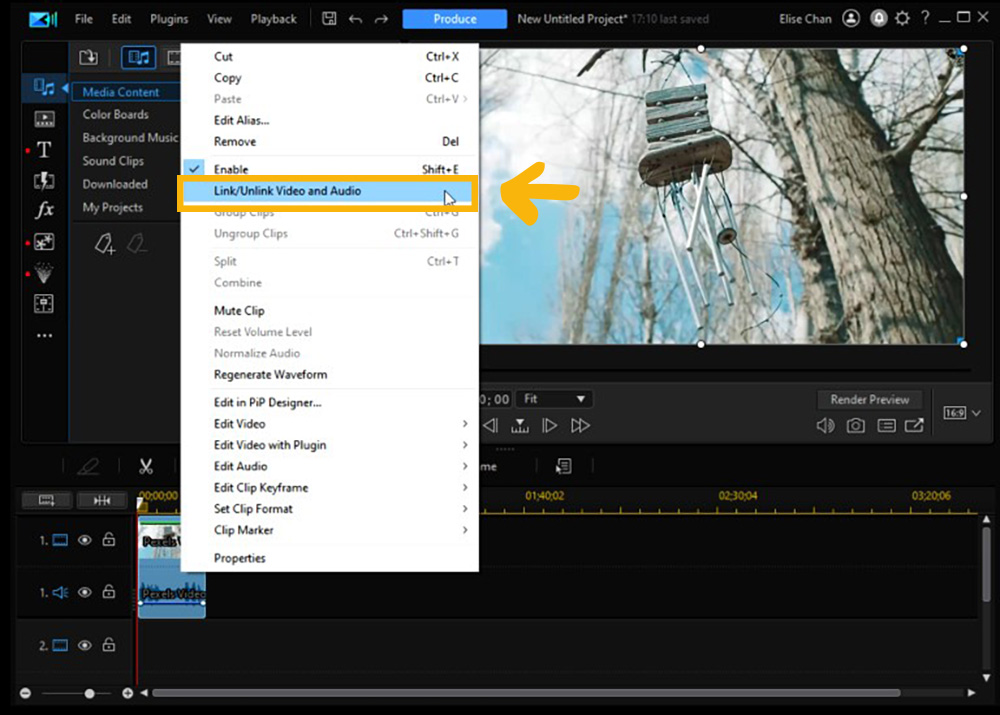
연결을 해제하면 타임라인에 두 개의 별도 클립이 생성됩니다.
- 영상만 남기려면 타임라인에서 비디오 파일을 선택해 삭제하고, 소리 없는 영상 클립만 남기려면 오디오 트랙을 선택해 삭제하세요.
- 제작 버튼을 클릭해 파일을 생성하세요.
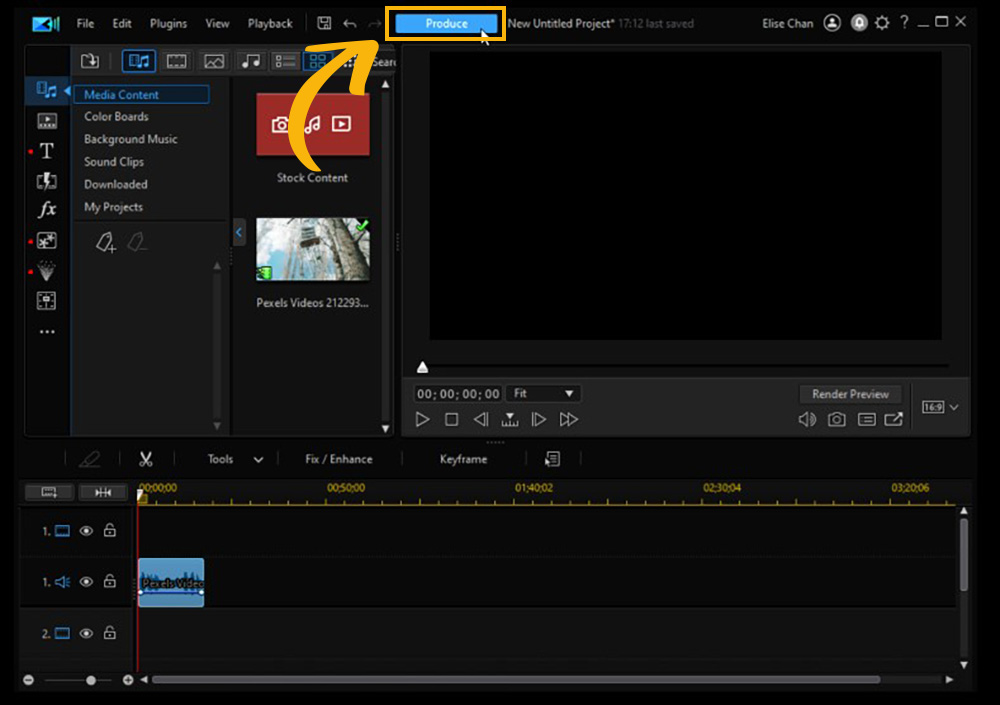


파워디렉터로 동영상에서 음원을 추출하는 방법은 이처럼 간단합니다. 또한 디지털 미디어 편집과 나만의 독창적인 영상 제작을 위한 무한한 가능성도 제공합니다.
VLC Media Player - 최고의 음질

호환 환경: Windows, Mac, Linux
TechRadar 평점: 4.5/5
가격: 무료
주요 기능:
- CPU 가속
- 스킨 편집기
- 자막 동기화
- 볼륨 최대 200%까지 증폭
이런 분께 추천
동영상에서 음원을 추출하고 같은 프로그램으로 바로 재생하고 싶다면 VLC Media Player가 최선의 선택입니다. 내장 미디어 플레이어로 저장된 오디오 파일을 바로 들을 수 있으며, 오디오 코덱도 조정할 수 있어 뛰어난 음질을 경험할 수 있습니다.
선정 이유
VLC Media Player는 크로스 플랫폼을 지원해 Linux 사용자에게도 훌륭한 선택입니다. Audio CD, VCD 파일을 포함한 대부분의 파일 포맷과 호환되며, 동영상을 오디오로 변환하는 것 외에도 오래되거나 잘 쓰이지 않는 소스의 영상·오디오도 재생할 수 있는 완전한 미디어 플레이어입니다.
총평
VLC Media Player는 오디오 추출기와 미디어 플레이어 기능을 동시에 원하는 분께 훌륭한 선택입니다. 다만 파워디렉터에서 제공하는 오디오/비디오 편집 툴이 없어 2위에 머물렀습니다. 또한 오랫동안 인기 소프트웨어였지만, 최근 들어 기존과 다르게 작동한다는 보고가 있으니 참고하시기 바랍니다. 최근 몇 달간 부정적인 리뷰가 속출하며 사용자들 사이에서 우려의 목소리가 나오고 있습니다. 다만 오디오 추출 기능 자체에는 영향이 없는 것으로 보입니다.
장점
- 폭넓은 포맷 지원
- 오디오 코덱 조정으로 향상된 음질 제공
단점
- 구식 인터페이스
- 최근 몇 달간 소프트웨어 오류 발생
VLC Media Player로 동영상에서 음원 추출하는 방법
- 소프트웨어를 열고 툴바에서 미디어를 선택하세요.
- 변환/저장을 선택하세요.
- 파일 선택 창에서 추가를 클릭하고 파일을 선택하세요.
- 프로필 드롭다운 메뉴에서 저장할 파일 포맷을 선택하세요.
- 대상 창에서 찾아보기를 클릭하고 파일을 저장할 위치를 선택하세요.
- 시작을 클릭하세요.
Pazera Free Audio Extractor - 오디오 커스터마이징에 최적

호환 환경: Windows
Download.com 평점: 4.2/5
가격: 무료
주요 기능:
- 일괄 추출 및 인코딩
- 빠른 편집을 위한 템플릿 라이브러리
- 23개 언어 지원
- 챕터 기반 입력 파일 분할
이런 분께 추천
Pazera Free Audio Extractor는 비트레이트, 오디오 채널, 볼륨, 샘플링 주파수 등 다양한 오디오 인코딩 파라미터를 직접 조정할 수 있습니다. 테스트 결과, 음질이 좋지 않은 경우 비트레이트를 높이는 것만으로 문제가 해결되었습니다. 전체 파일에서 음원을 추출하거나 특정 구간을 선택해 추출하는 것도 가능합니다.
선정 이유
비트레이트, 주파수 등 고급 설정에 익숙하지 않은 초보자를 위한 사전 설정도 제공합니다. AVI, MP3, MP4, FLV, FLAC을 포함해 70가지 이상의 포맷으로 동영상을 오디오로 변환할 수 있습니다.
총평
Pazera는 초보자와 고급 사용자 모두를 위한 옵션을 갖춘 간단하고 사용하기 쉬운 툴입니다. 다만 변환 종류별로 별도의 소프트웨어를 다운로드해야 해 번거롭고 시간이 걸릴 수 있습니다. 오디오 및 비디오 편집 툴도 제공되지 않습니다. 여러 번 다운로드 없이 다양한 포맷을 지원하는 툴을 원한다면 파워디렉터를 사용해 보세요.
장점
- 포터블 지원
- 모든 경험 수준에 적합
단점
- 포맷별로 별도 다운로드 필요
- 편집 툴 없음
Pazera Free Audio Extractor로 동영상에서 음원 추출하는 방법
- 동영상 파일을 메인 창으로 드래그 앤 드롭하세요.
- 오디오 포맷을 선택하세요.
- 원한다면 인코딩 파라미터를 조정한 후 변환을 클릭하세요.
Audio-Extractor.net - 최고의 온라인 오디오 추출기

호환 환경: 웹 브라우저
TopSevenReviews 평점: 4/5
가격: 무료
주요 기능:
- 자르기, 트리밍, 회전 등 간단한 동영상 편집 툴
- 오디오 속도 및 피치 조정
- PDF 툴
- 동영상, 이미지, 폰트 변환기
이런 분께 추천
화려한 기능이나 공식적인 이름조차 없지만, 123APPS의 온라인 오디오 추출기는 동영상에서 음원을 뽑아내는 데 이상적인 선택입니다. 온라인 오디오 추출기인 만큼 웹 브라우저에 이름만 입력하고 파일을 올리면 끝입니다. 회원가입이나 다운로드도 필요 없습니다.
선정 이유
겉보기엔 소박하지만 MP3, WAV, M4A, FLAC, OGG, MP2, AMP 등 다양한 포맷을 지원하는 오디오 추출기입니다. 아이폰 벨소리용 출력 포맷도 제공되며, 여러 동영상에서 음원을 한 번에 추출해 시간을 절약할 수도 있습니다.
총평
AudioExtractor.net은 빠르고 간편하게 사용할 수 있지만 기능이 제한적입니다. 추출한 파일을 바로 들을 수 있는 내장 오디오 플레이어가 없고, 온라인 동영상에서 오디오 클립으로 변환하는 기능도 지원되지 않습니다. 온라인 콘텐츠를 지원하는 오디오 추출기를 원한다면 파워디렉터 또는 Power Audio Extractor를 사용해 보세요.
장점
- 깔끔하고 직관적인 인터페이스
- 다운로드 및 설치 불필요
단점
- 온라인 동영상 클립에서 음원 추출 불가
- 사용 시 인터넷 연결 필요
Audio-Extractor.net으로 동영상에서 음원 추출하는 방법
- 동영상 열기를 클릭하고 동영상을 선택하세요.
- 오디오 포맷을 선택하세요.
- 오디오 추출을 클릭하세요.
MiniTool Movie Maker - 기본 오디오 추출 및 편집에 최적

호환 환경: Windows
TechRadar 평점: 3.5/5
가격: 무료
*프리미엄 구독 월 $12.99 또는 연 $59.99
주요 기능:
- 빠른 편집을 위한 템플릿 라이브러리
- 장면 전환 효과 및 이펙트
- 해상도 및 파일 크기 변경
- 색상 보정
이런 분께 추천
몇 분 만에 나만의 영상을 만들고 싶으신가요? MiniTool Movie Maker는 경험이 없어도 동영상에서 음원을 추출하고 영상을 편집할 수 있는 완벽한 소프트웨어입니다. 파워디렉터처럼 오디오 추출기와 영상 편집기를 하나로 제공하지만 가장 기본적인 편집 툴만 갖추고 있어 '최고의 기본 오디오 추출 및 편집기'로 선정했습니다.
선정 이유
다양한 포맷을 지원하며 빠른 속도와 높은 품질로 동영상에서 음원을 추출할 수 있습니다. 초보자도 영상·오디오 클립을 쉽게 분할, 트리밍, 합치기할 수 있으며 다양한 기기에 파일을 저장할 수 있습니다.
총평
동영상에서 음원을 빠르고 간편하게 추출하고 편집하고 싶다면 MiniTool Movie Maker로 충분합니다. 다만 더 다양한 툴과 세밀한 편집 제어가 필요하다면 파워디렉터를 추천합니다. 둘 다 초보자 친화적인 오디오 추출기 겸 영상 편집기이지만, 파워디렉터는 더 정교하고 맞춤화된 편집이 가능합니다.
장점
- 광고, 워터마크, 바이러스 없는 무료 소프트웨어
- 깔끔하고 직관적인 인터페이스
단점
- 커스터마이징이 불가한 범용 툴 및 템플릿
- 사용하기 불편한 타임라인 마커
MiniTool Movie Maker로 동영상에서 음원 추출하는 방법
- 편집할 동영상 파일을 불러오세요.
- 원하는 오디오 포맷을 선택하세요.
- 내보내기를 클릭하세요.
Switch Audio File Converter - 오디오 정규화에 최적

호환 환경: Windows, Mac
Google Play 평점: 3.4/5
가격: 무료
*프리미엄 버전 Home $60, Plus $70
주요 기능:
- 플레이리스트 불러오기 및 변환
- 온라인 데이터베이스에서 곡 정보 추가
- 오디오 파일 볼륨 범위 제한
- 음악 태그 유지
이런 분께 추천
Switch Audio File Converter는 최고의 오디오 정규화 툴로 선정되었습니다. 이 오디오 추출기는 녹음 파일의 품질을 자동으로 향상시키고 노이즈를 줄여줍니다. 특히 오래된 파일 포맷을 사용할 때 매우 유용한 툴입니다. 숙련된 사용자라면 동영상을 오디오로 변환한 후 레벨을 수동으로 조정하거나 오디오 파일을 직접 클리핑할 수도 있습니다.
선정 이유
40가지 오디오 포맷을 지원하며 26가지 출력 포맷으로 변환할 수 있습니다. MPEG, MOV, AVI 같은 인기 포맷은 물론 DVD에서도 음원을 추출할 수 있습니다. 여러 파일을 일괄 변환하는 기능도 제공되지만, 무료 버전은 한 번에 최대 5개 파일까지만 가능합니다.
총평
Switch Audio Converter는 매우 빠른 속도로 오디오 파일을 최고 품질로 유지하며 변환해 줍니다. 기능은 매우 제한적이지만 제공되는 툴들은 모두 잘 작동합니다. 다만 오디오·동영상 파일 편집 기능까지 갖춘 오디오 추출기가 필요하다면 파워디렉터 또는 MiniTool Movie Maker를 사용해 보세요.
장점
- 빠른 오디오 추출 및 변환
- 스트리밍 서비스에서 오디오 녹음 가능
단점
- 구식 인터페이스
- 제한적인 기능
Switch Audio File Converter로 동영상에서 음원 추출하는 방법
- 추가 버튼을 클릭해 파일을 추가하세요.
폴더 전체를 선택하거나 CD·DVD에서 파일을 추가할 수도 있습니다. - 출력 폴더와 파일 포맷을 선택하세요.
- 변환을 클릭하세요.
AOA Audio Extractor - 일괄 변환에 최적

호환 환경: Windows
Software Help 평점: 3.2/5
가격: 무료
*플래티넘 버전 $29.95
주요 기능:
- 음성 녹음기
- 음성 변조기
- My Karaoke 기능
이런 분께 추천
AOA Audio Extractor는 여러 오디오 파일을 다른 포맷으로 변환해야 하는 Windows 사용자를 위한 소프트웨어입니다. 플래티넘 버전은 무제한 일괄 변환을 지원하며, 무료 버전도 오디오 파일 3개까지 일괄 변환이 가능합니다. MP3, WMA, WAV, M4A, 아이폰 벨소리, OGG, AC3 포맷으로 변환할 수 있습니다.
선정 이유
동영상에서 음원을 빠르고 간편하게 추출할 수 있으며, 전체 파일이 필요 없다면 오디오 파일의 일부만 저장할 수도 있습니다. AOA Audio Extractor는 다양한 포맷을 지원하며 YouTube 동영상에서도 음원을 추출할 수 있습니다.
총평
위에 나열된 대부분의 기능을 사용하려면 AOA Audio Extractor 플래티넘 버전을 구매해야 합니다. 무료 버전은 동영상에서 음원 추출, 다양한 포맷으로 저장, 오디오 파일 일부 저장 기능만 제공됩니다. 플래티넘 버전은 속도도 4배 더 빠릅니다. 다만 AOA Audio Extractor는 더 이상 업데이트가 이루어지지 않는다는 점을 참고하세요. 최신 툴과 기능이 꾸준히 업데이트되는 오디오 추출기를 원한다면 파워디렉터를 사용해 보세요.
장점
- 빠르고 사용하기 쉬움
- 온라인 도움말 및 사용 가이드 제공
단점
- 더 이상 업데이트 없음
- 대부분의 기능은 플래티넘 버전 전용
AOA Audio Extractor로 동영상에서 음원 추출하는 방법
- 소프트웨어를 열고 오디오 추출기를 클릭하세요.
- 오디오로 변환할 동영상 파일 또는 여러 파일을 선택하세요.
- 드롭다운 메뉴에서 원하는 출력 포맷을 선택하세요.
- 시작을 클릭하세요.
Free Convert Audio Converter - 최다 포맷 지원

호환 환경: 웹 브라우저
Download.com 평점: 3.1/5
가격: 월 750분 변환까지 무료
*프리미엄 구독: Basic 월 $9.99, Standard 월 $14.99, Pro 월 $25.99
주요 기능:
- 일괄 변환
- 이미지 및 문서 변환기
- MP3 및 WAV 압축기
- 동영상 자르기/트리밍
이런 분께 추천
Audio Converter는 무료 온라인 오디오 추출기 겸 변환기입니다. 450가지 이상의 오디오 변환을 지원하며, GIF to MP4, 동영상 to MP3, 동영상 to GIF, PDF 변환기 등 다양한 포맷의 변환 및 압축 툴을 제공합니다.
선정 이유
동영상에서 음원을 별도 파일로 추출하거나 오디오를 완전히 삭제할 수 있습니다. 오디오 품질, 비트레이트, 주파수 등 다양한 설정을 손쉽게 조정해 최상의 음질을 얻을 수 있습니다.
총평
Audio Converter의 편집 인터페이스는 간결하고 직관적입니다. 다만 목록에 있는 다른 오디오 추출기들에 비해 편집 기능이 제한적입니다. 더 완성도 높은 오디오 추출기 겸 영상 편집기를 원한다면 파워디렉터를 사용해 보세요.
장점
- 파일 보안 및 개인정보 보호
- 폭넓은 포맷 지원
단점
- 사용 시 인터넷 연결 필요
- 다른 오디오 추출기 대비 제한적인 기능
Free Convert Audio Converter로 동영상에서 음원 추출하는 방법
- 파일 선택을 클릭해 파일을 업로드하세요.
- 변환 형식을 선택하고 오디오 포맷을 고르세요.
- 파란색 변환 버튼을 클릭해 변환을 시작하세요.
Power Audio Extractor - 최고의 YouTube 오디오 추출기

호환 환경: Windows
Softpedia 평점: 2.5/5
가격: 무료
*프리미엄 버전 $60
주요 기능:
- 동영상 자르기/회전
- 25가지 이상의 오디오 이펙트
- 사운드 녹음
- 굽기 스튜디오
이런 분께 추천
Power Audio Extractor는 오디오·동영상 변환기 기능까지 갖춘 오디오 추출 소프트웨어입니다.
YouTube 동영상을 MP3 또는 다양한 포맷으로 다운로드 및 변환할 수 있다는 점이 특히 마음에 들었습니다. Power Audio Extractor는 300개 이상의 사이트에서도 동일한 기능을 지원합니다.
선정 이유
FLAC, WMA, OGG, AAC, MP3, MP2, M4A를 포함한 다양한 파일 포맷을 지원합니다. 동영상에서 음원을 일괄 추출해 시간을 절약하고, 트리밍, 자막 추가, 더빙 같은 간단한 편집도 적용할 수 있습니다.
총평
Power Audio Extractor는 음질 손실 없이 동영상에서 음원을 추출할 수 있습니다. 다만 광고가 포함되어 있어 서드파티의 다운로드 권유가 잦게 나타날 수 있습니다. 광고 없는 완전 무료 오디오 추출기를 원한다면 MiniTool Movie Maker를 사용해 보세요.
장점
- 사용 중 시스템 자원 부하 최소화
- 일괄 변환 지원
단점
- 광고 포함
- YouTube 변환기, 오디오 편집기, 오디오 추출기를 각각 별도로 다운로드해야 함
Power Audio Extractor로 동영상에서 음원 추출하는 방법
- 추가를 클릭하고 동영상을 선택하세요.
여러 동영상을 추가하려면 파일 추가를 클릭하세요. - 프로필에서 출력 포맷을 선택하세요.
프로필 파라미터를 편집하려면 새로 만들기/편집을 클릭하세요. - 인코딩을 클릭해 추출을 시작하세요.
동영상 음원 추출 소프트웨어 비교표
| 소프트웨어 | 운영체제 | 오디오 제거 | 오디오 교체 | 새 오디오 녹음 | 음악 라이브러리 | 무료 다운로드 |
|---|---|---|---|---|---|---|
| 파워디렉터 | Windows, Mac | 예 | 예 | 예 | 예 | 다운로드 |
| VLC Media Player | Windows, Mac, Linux | 예 | 아니요 | 아니요 | 아니요 | 다운로드 |
| Pazera Free Audio Extractor | Windows | 예 | 아니요 | 아니요 | 아니요 | 다운로드 |
| Audio-Extractor.net | 웹 브라우저 | 예 | 아니요 | 예 | 아니요 | 다운로드 |
| MiniTool Movie Maker | Windows | 예 | 아니요 | 예 | 아니요 | 다운로드 |
| Switch Audio File Converter | Windows, Mac | 예 | 아니요 | 아니요 | 아니요 | 다운로드 |
| AOA Audio Extractor | Windows | 예 | 아니요 | 예 | 아니요 | 다운로드 |
| Free Convert Audio Converter | 웹 브라우저 | 예 | 아니요 | 예 | 아니요 | 다운로드 |
| Power Audio Extractor | Windows | 예 | 예 | 아니요 | 아니요 | 다운로드 |
동영상 음원 추출 자주 묻는 질문
오디오 추출기는 동영상 파일에서 오디오를 분리해 별도의 파일로 저장하는 소프트웨어입니다. 예를 들어 YouTube 영상이나 DVD에서 마음에 드는 노래를 발견했다면, 오디오 추출기로 해당 노래만 뽑아 .wav 파일로 저장할 수 있습니다. 또는 넷플릭스 드라마의 한 장면을 재현하고 싶다면 오디오만 추출해 직접 촬영한 재현 영상에 덮어씌울 수도 있습니다.
대부분의 오디오 추출기는 다양한 소스의 오디오 파일을 여러 포맷으로 저장할 수 있습니다.
iOS 및 Android용 오디오 추출 앱 TOP 5를 소개합니다:
- 파워디렉터
- Mute Videos
- Video Replace Mix Remove Audio
- Video Mute: Remove Audio Sound
- Mute Video, Silent Video
위 앱들에 대한 자세한 정보는 여기를 클릭해 확인하세요.
- 파워디렉터 앱을 다운로드하고 실행하세요.
- 왼쪽 툴바의 미디어 가져오기 버튼을 탭하세요.
- 편집할 동영상 클립을 선택하세요.
- 클립을 오디오 레이어로 드래그 앤 드롭하면 오디오와 동영상이 즉시 분리됩니다.
- 오디오 설정을 클릭해 볼륨, 믹싱 툴 등 오디오 설정을 조정하세요.
원하는 효과가 나올 때까지 각 설정을 조절해 보세요. - 영상 제작을 클릭한 후 영상 저장을 눌러 파일을 생성하고 저장하세요.
최고의 오디오 추출 소프트웨어를 찾고 있다면 편리한 편집을 위한 적절한 툴을 갖추고 있는지 확인하는 것이 중요합니다. 꼭 확인해야 할 주요 기능을 정리했습니다:
- 다양한 파일 포맷 지원
- 간편한 음원 추출 툴
- 직관적이고 사용하기 쉬운 편집 인터페이스
- 모든 운영체제 호환
- 고급 AI 편집 툴
- 다양한 출력 포맷 지원
- 오디오 레벨 조정 및 믹싱 툴
- 빠른 성능 및 렌더링
위 조건을 모두 충족하는 오디오 추출기를 원한다면 파워디렉터를 추천합니다.
파워디렉터를 사용해 동영상에 음악을 추가할 수 있습니다. 동영상을 파워디렉터 타임라인에 추가한 후 다음 단계를 따르세요:
- 미디어 콘텐츠에서 배경 음악을 클릭하세요.
- 노래를 더블클릭해 미리 듣기를 하세요. 원하는 노래를 찾았으면 오른쪽으로 스크롤해 아래쪽 화살표를 클릭해 파일을 다운로드하세요.
- 다운로드한 음악 파일을 타임라인의 오디오 트랙으로 드래그하세요.
파워디렉터에서 효과음을 추가하는 방법은 음악 추가와 유사합니다. 동영상을 타임라인에 추가한 후 다음 단계를 따르세요:
- 미디어 콘텐츠에서 사운드 클립을 클릭하세요.
- 효과음을 더블클릭해 미리 듣기를 하세요. 원하는 사운드 클립을 찾았으면 오른쪽으로 스크롤해 아래쪽 화살표를 클릭해 파일을 다운로드하세요.
- 다운로드한 효과음을 타임라인의 오디오 트랙으로 드래그하세요.
동영상 파일을 파워디렉터 타임라인에 추가한 후 다음 단계를 따라 보이스오버를 녹음하고 추가할 수 있습니다:
- 비디오 트랙에서 플레이헤드를 슬라이드해 보이스오버를 시작할 위치를 선택하세요.
- 미디어 아이콘을 선택하세요.
- 음악 탭을 선택한 후 마이크 아이콘을 클릭하세요.
- 빨간색 녹음 버튼을 클릭하고 말하기 시작하세요.
녹음을 중지하려면 녹음 버튼을 다시 클릭하세요. - 타임라인에서 오디오 가장자리를 드래그해 보이스오버 클립을 원하는 길이로 트리밍하세요.
![[완전 무료] 온라인 이미지 자르기 프로그램 추천(2026년 최신)](https://dl-file.cyberlink.com/web/content/b2215/l_Thumbnail.webp)
![[2026년 최신] HEVC 코덱 문제 해결법 - 아이폰 아이패드 영상 문제없이](https://dl-file.cyberlink.com/web/content/b807/l_Thumbnail.webp)


